Eyefi, som tillverkar SD-kort med trådlös överföring av filer, har i dagarna presenterat ett nytt kort. Det nya med detta kort, Eyefi Mobi Pro, är att det även har möjlighet att överföra RAW-filer från kameran till en annan trådlös enhet. Man har dessutom förbättrat kategorisering och sökfunktioner i mjukvaran.
Man kan välja i inställningarna om man vill överföra enskilda bilder från kortet till en mobil, surfplatta eller dator, eller hela serier av bilder. Man kan också välja att skicka jpg-bilder till en enhet, t ex en surfplatta för editering och publicering direkt, och RAW-filer till en dator.
Om man inte har tillgång till ett Wi-Fi-nätvärk sätter Eyefi-kortet upp ett eget nät.
Vid köpet ingår också ett års fri lagring i Eyefis egen molntjänst.
Det är inte känt när det nya kortet kommer att finnas tillgängligt i Sverige.
/Fotofyndet
Visar inlägg med etikett eye-fi. Visa alla inlägg
fredag 13 mars 2015
fredag 16 maj 2014
Eyefi startar ny molntjänst för bilder
Eyefi, som tillverkar minneskort med Wi-Fi, har lanserat en ny tjänst som heter Eyefi cloud. Det är en molntjänst endast för användare av Eyefi-kort. Ta bilden med din kamera, skicka den med hjälp av Eyefi-kortet till en smartphone eller surfplatta och vidare upp till molntjänsten, så är den genast nåbar från alla enheter som har en webläsare.
Den nya tjänsten kommer att vara gratis de tre första månaderna, vilket också gäller gamla användare som uppdaterar appen till senaste versionen. Därefter kommer tjänsten att kosta $49 (340 kr) per år och gälla ett obegränsat antal bilder.
Läs mer på http://www.eyefi.com/
Den nya tjänsten kommer att vara gratis de tre första månaderna, vilket också gäller gamla användare som uppdaterar appen till senaste versionen. Därefter kommer tjänsten att kosta $49 (340 kr) per år och gälla ett obegränsat antal bilder.Läs mer på http://www.eyefi.com/
fredag 7 juni 2013
Nytt Eye-Fi-kort för delning med smartphone
Ett nytt Eye-Fie-kort har sett dagens ljus. Det är kortet Eye-Fi Mobi SD, som enligt företagets pressrelease och DP Review är speciellt anpassat för att dela sina foton till sin smartphone och vidare ut på sociala medier eller bilddelningssidor som Instagram. Kortet fungerar som ett vanligt SD-kort i kameran, men genom att installera en app i sin smartphone och slå in kortets unika 10-siffriga kod kan man välja bilder att ladda ned till telefonen. Därefter har man tillgång till samma möjligheter med bilden som man har med bilder som tagits med telefonens egen kamera. Om man är ute och reser kan man även använda sin läsplatta eller smartphone för att ta backup på viktiga bilder.
För användare som trots allt hellre editerar sina bilder i en dator finns fortfarande kortet Eye-Fi Pro X2, som bland annat stödjer överföring av RAW-filer och backup i molnet.
Passande appar finns för Android, iOS (iPhone) och Kindle
Pressrelease: High-Quality Photos and Videos Get Mobile and Social with Eye-Fi’s New Mobi Card
Våra SanDisk Eye-Fi-kort och andra minneskort hittar du i vår webshop.
För användare som trots allt hellre editerar sina bilder i en dator finns fortfarande kortet Eye-Fi Pro X2, som bland annat stödjer överföring av RAW-filer och backup i molnet.
Passande appar finns för Android, iOS (iPhone) och Kindle
Pressrelease: High-Quality Photos and Videos Get Mobile and Social with Eye-Fi’s New Mobi Card
Våra SanDisk Eye-Fi-kort och andra minneskort hittar du i vår webshop.
onsdag 24 april 2013
Tekniktips: Instagramma dina bilder från kameran
En av de viktigaste sakerna vi gör med våra bilder idag är att dela dem på olika sociala medier som Facebook, Twitter och den största när det gäller bilder, Instagram. De flesta gör detta med kameran i sin Smartphone, och det fungerar ju bra för det mesta. Man kan dock inte ställa för stora krav på bildkvaliteten i alla lägen, och därför ska vi nu prata om ett alternativ, nämligen att lägga upp sina bilder från systemkameran på sociala medier, med hjälp av ett Eye-Fi-kort.
Vi skrev i en tidigare post om hur man använder sitt Eye-Fi tillsammans med datorn.
Det första steget blir att ladda hem Eye-Fi-appen. Finns på Google Play och Appstore. Installera och para ihop den med ditt Eye-Fi-kort. Normalt sett har jag mitt Eye-Fi kopplat till datorn, vilket är mycket praktiskt när man som vi tar många produktbilder inne på kontoret. Tar bilden med kameran, sätter sig vid datorn och då ligger bilden redan där och väntar.
När du startar appen så får du upp ett antal bilder som redan ligger på din telefon. Det kan vara bilder du redan fört över med Eye-Fi, men även bilder du tagit med telefonen. Tryck på din knapp för att få upp val, på min Samsung Galaxy S3 är det längst nere till vänster. Välj Settings.
Nu ska vi ändra inställningarna i appen så att dina bilder fångas upp av din smartphone istället för av din dator. Välj Eye-Fi device settings.
Under Upload preferences hittar du inställningar om bilderna senare ska laddas upp till din dator, när du har kontakt med den igen. Om det i så fall endast ska ske via WiFi och om även telefonens egna bilder ska laddas upp till datorn.
Application preferences är en mängd inställningar för appen, om den ska köras i fullskärmsläge, om den ska koppla upp sig automatiskt mot kortet, med mera.
Sign out gör att du loggar ut från ditt Eye-Fi-konto med enheten.
Men vi väljer som sagt Eye-Fi device settnings.
Välj Eye-Fi card.
GT-I9300 som står under är mobilen.
När du pekar på Eye-Fi Card längst upp så kommer det upp ett val. I mitt fall ser valet ut som nedan, då mitt Eye-Fi normalt sett är uppkopplat mot min dator. Vi han här välja mellan att byta till GT-I9300 som är min smartphone eller att stanna kvar på datornamn.
Du kan här även välja om både bilder och filmer skall föras över, eller bara en av dem. Tänk på att filmer som tas med din systemkamera blir väldigt stora, så du kommer att fylla minnet på din smartphone ganska snabbt.
Vi väljer Switch to GT-I9300.
Om allting stämmer nu så är den gröna bocken vid inställningen att media skall laddas upp till enheten.
Ta en bild med din kamera.
Bilden överförs, vilket syns dels på symbolen längst uppe till vänster, och dels i ett statusmeddelande i appens huvudfönster. I mitt fall blev det en fördröjning som man ser i statusmeddelandet, "Connection interrupted", men bilden laddades in ändå.
Så, då har vi bilden liggande bland de andra. Nu är det bara att bestämma vad vi vill göra med den. I mitt fall tänkte jag instagramma den. Välj bilden.
Peka längst nere till vänster på Dela-symbolen. Välj vilket socialt media du vill dela den i. I vårt fall som sagt Instagram.
Du är nu inne i Instagrams vanliga utseende som är välbekant för de flesta. Skriv en liten text och välj om du vill dela bilden vidare på Facebook, Twitter, etc.
En sak som kan vara värd att påpeka är att när du nu kommer hem, så bör du ställa tillbaka inställningen att kortet ska ladda upp bilderna på datorn. Börja med att ta bort bocken i Uploading media to this device.
Starta Eye-Fi center i din dator. Välj File / Settings. Välj Photos. Kryssa i Upload photos to this computer. Du kan då får en kontrollfråga som är lika som den vi såg i appen innan, där du då väljer Switch to datornamn.
Vi skrev i en tidigare post om hur man använder sitt Eye-Fi tillsammans med datorn.
Det första steget blir att ladda hem Eye-Fi-appen. Finns på Google Play och Appstore. Installera och para ihop den med ditt Eye-Fi-kort. Normalt sett har jag mitt Eye-Fi kopplat till datorn, vilket är mycket praktiskt när man som vi tar många produktbilder inne på kontoret. Tar bilden med kameran, sätter sig vid datorn och då ligger bilden redan där och väntar.
När du startar appen så får du upp ett antal bilder som redan ligger på din telefon. Det kan vara bilder du redan fört över med Eye-Fi, men även bilder du tagit med telefonen. Tryck på din knapp för att få upp val, på min Samsung Galaxy S3 är det längst nere till vänster. Välj Settings.Under Upload preferences hittar du inställningar om bilderna senare ska laddas upp till din dator, när du har kontakt med den igen. Om det i så fall endast ska ske via WiFi och om även telefonens egna bilder ska laddas upp till datorn.
Application preferences är en mängd inställningar för appen, om den ska köras i fullskärmsläge, om den ska koppla upp sig automatiskt mot kortet, med mera.
Sign out gör att du loggar ut från ditt Eye-Fi-konto med enheten.
Men vi väljer som sagt Eye-Fi device settnings.
Välj Eye-Fi card.GT-I9300 som står under är mobilen.
När du pekar på Eye-Fi Card längst upp så kommer det upp ett val. I mitt fall ser valet ut som nedan, då mitt Eye-Fi normalt sett är uppkopplat mot min dator. Vi han här välja mellan att byta till GT-I9300 som är min smartphone eller att stanna kvar på datornamn.
Du kan här även välja om både bilder och filmer skall föras över, eller bara en av dem. Tänk på att filmer som tas med din systemkamera blir väldigt stora, så du kommer att fylla minnet på din smartphone ganska snabbt.
Vi väljer Switch to GT-I9300.
Om allting stämmer nu så är den gröna bocken vid inställningen att media skall laddas upp till enheten.
Ta en bild med din kamera.
Bilden överförs, vilket syns dels på symbolen längst uppe till vänster, och dels i ett statusmeddelande i appens huvudfönster. I mitt fall blev det en fördröjning som man ser i statusmeddelandet, "Connection interrupted", men bilden laddades in ändå.
Så, då har vi bilden liggande bland de andra. Nu är det bara att bestämma vad vi vill göra med den. I mitt fall tänkte jag instagramma den. Välj bilden.
Peka längst nere till vänster på Dela-symbolen. Välj vilket socialt media du vill dela den i. I vårt fall som sagt Instagram.
Du är nu inne i Instagrams vanliga utseende som är välbekant för de flesta. Skriv en liten text och välj om du vill dela bilden vidare på Facebook, Twitter, etc.
En sak som kan vara värd att påpeka är att när du nu kommer hem, så bör du ställa tillbaka inställningen att kortet ska ladda upp bilderna på datorn. Börja med att ta bort bocken i Uploading media to this device.
Starta Eye-Fi center i din dator. Välj File / Settings. Välj Photos. Kryssa i Upload photos to this computer. Du kan då får en kontrollfråga som är lika som den vi såg i appen innan, där du då väljer Switch to datornamn.
Tyckte du att det verkar krångligt? Jag lovar, det är inte det. Och när du väl har gjort inställningarna ett par gånger så kommer du tycka att det är smidigt.
Behöver du ett Eye-Fi-kort? Ett sånt köper du såklart av oss på Fotofyndet.
torsdag 29 november 2012
Uppdaterad firmware för Eye-Fi och Nikon D800
Eye-Fi har släppt en uppdaterad firmware till sina kort som löser ett kompatibilitetsproblem med Nikon D800 och D800E. Problemet innebar att kameran stängdes av under tiden bilder laddades in, och det har man nu kommit till rätta med. Har du ett Eye-Fi X2 så se till att uppgradera din firmware.
Firmware till Eye-Fi hittar du här: Eye-Fi support
/Fotofyndet
Firmware till Eye-Fi hittar du här: Eye-Fi support
/Fotofyndet
torsdag 11 oktober 2012
Större och snabbare Eye-Fi kort
Eye-Fi, som tillverkar SD-kort som förutom att lagra bilder även ger din kamera möjlighet att ansluta sig till ditt trådlösa Wi-Fi hemnätverk, kommer nu med en uppgraderad version, Eye-Fi Pro X2 16GB. Det är ett Speed Class 10-kort som därmed är något snabbare än sin föregångare som höll Speed Class 6.
Förutom storleken så behåller kortet alla egenskaper från sina mindre och/eller långsammare syskon i familjen, dvs:
Våra SanDisk Eye-Fi-kort finns i vår kategori Minneskort
Om du vill läsa om hur man använder ett Eye-Fi-kort kan du se vårt tidigare blogginlägg om det, Att använda ett Eye-Fi-kort.
Läs mer om Eye-Fi på www.eye.fi
Fotofyndet, kameratillbehör & minneskort för den trådlöse
Förutom storleken så behåller kortet alla egenskaper från sina mindre och/eller långsammare syskon i familjen, dvs:
- Ladda upp automatiskt, antingen mot ditt hemnätverk, din surfplatta eller din smartphone
- Få aldrig slut på utrymme på minneskortet, ställ in kortet för att tömma sig själv så får du aldrig slut på lagringsutrymme så länge du är inom räckhåll från någon Wi-Fi-enhet
- För över RAW-filer
- Dela bilder i realtid, kan ställas in för att dela bilder över valfritt socialt nätverk direkt
- Geotagga bilder automatiskt
Våra SanDisk Eye-Fi-kort finns i vår kategori Minneskort
Om du vill läsa om hur man använder ett Eye-Fi-kort kan du se vårt tidigare blogginlägg om det, Att använda ett Eye-Fi-kort.
Läs mer om Eye-Fi på www.eye.fi
![]() |
| Eye-Fi Pro X2 16GB |
Fotofyndet, kameratillbehör & minneskort för den trådlöse
onsdag 12 september 2012
Eye-Fi och smartphone


En av fördelarna med att ha ett Eye-Fi-kort i sin kamera, förutom de vi talade om tidigare i inlägget Att använda ett Eye-Fi-kort, är att man kan använda kortet tillsammans med sin smartphone eller surfplatta.
För att använda kortet tillsammans med sin smarta enhet så laddar man först ned en passande app. Detta sker antingen via Eye-Fi's hemsida eller via Google Play för Android respektive App Store för Apple. Installera kortet på samma sätt som visades i det förra inlägget, kom ihåg att kryssa i inställningen Enable Direct Mode. Sätt in kortet i kameran, starta appen och se bilderna direkt på din smarta enhet. Om man vill kan man ställa in så att bilderna laddas upp direkt till någon fotolagringstjänst på internet, däribland Facebook, Flickr, Picasa och några till.
För användare av SanDisk Eye-Fi-kort finns en guide för alla inställningar på SanDisks supportsida, Setting up Direct Mode with the Eye-Fi Android Application.
Minneskort och kameratillbehör hos Fotofyndet
torsdag 6 september 2012
Att använda ett Eye-Fi-kort
Nyligen skaffade jag mig ett Eye-Fi-kort till min ena systemkamera. Eftersom mycket av fotograferingen jag gör sker hemma i och runt kontoret kändes det som att det kunde vara lättsamt att ta bilderna och få dem direkt till datorn.
Kortet jag använde är på ett Sandisk Eye-Fi 4GB, men det finns även en variant som är på 8GB. Med kortet följer en kortläsare. För att köra igång kortet behöver man sätta kortläsaren i en dator i nätverket, helst den man vill att bilderna ska lagras på, och ha tillgång till det trådlösa nätverket. Installationen gick snabbt och smidigt, nätverket hittades igen på en gång och jag fick ange lösenordet för att få tillgång till det.
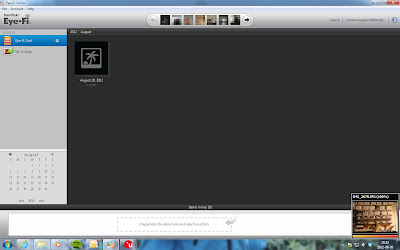
Sedan ska man installera ett program på datorn. Programmet finns med på minneskortet och installationen är enkel. Det här programmet använder man sedan för att bland annat bestämma var bilder och filmer ska lagras. Detta kan bestämmas separat så att bilder och filmer hamnar i olika mappar med automatik, och som förinställning skapas en mapp för varje dag som filer laddas in. Förinställt är även så att varje nytagen bild kommer upp på datorn som kör programmet, men det borde gå att ställa bort. Kan vara ganska störande om någon annan ska sitta och använda datorn under tiden man fotograferar. Om man vill kan man ställa in så att en kopia omedelbart hamnar på ett lagringsställe på internet. Om man har en annan lagringsenhet i nätverket, tex en NAS, och har den mappad som en egen enhet på datorn går det givetvis bra att spara bilder och filmer där. Det innebär ofta att man per automatik får en säkerhetskopia direkt genom att hårddiskarna i sådana enheter ofta är speglade.
![]() |
| Skärmdump Eye-Fi Center |
Överföringstiden kändes ok, men då körde jag med en Canon EOS 450D och en EOS 550D i jpg-läge. I läge RAW+jpg kommer det säkert att bli ganska lång tid. Kompatibiliteten var bättre i den nyare 550D:n, där man kunde se i bildskärmen om kameran hade kontakt med nätverket och man kunde i menyn välja att stänga ner uppkopplingen. Dessa funktioner kallas Eye-Fi connected.
I ett senare inlägg ska vi titta lite närmare på att använda Eye-Fi tillsammans med en smartphone och Eye-Fi-appen.
Minneskort och kameratillbehör från Fotofyndet
måndag 3 september 2012
Nyhet: Minneskort SanDisk Eye-Fi
Vår kategori för minneskort har fått ett par nyheter. Det är SanDisk Eye-Fi-kort på 4GB respektive 8GB. Med dessa kort kan man per automatik få sina bilder överförda via sitt trådlösa hem- eller kontorsnätverk när man är inom dess räckhåll.
Inom kort kommer ett längre inlägg om hur man använder ett sådant kort, och längre fram ett inlägg om att använda det tillsammans med sin smartphone eller surfplatta.
Minneskort SanDisk Eye-Fi 4GB
Minneskort SanDisk Eye-Fi 8GB
Fotofyndet, minneskort och kortläsare
Inom kort kommer ett längre inlägg om hur man använder ett sådant kort, och längre fram ett inlägg om att använda det tillsammans med sin smartphone eller surfplatta.
Minneskort SanDisk Eye-Fi 4GB
Minneskort SanDisk Eye-Fi 8GB
Fotofyndet, minneskort och kortläsare
Prenumerera på:
Inlägg (Atom)